AlloggiatiSafe by FacileBB.it
← Credenziali Alloggiati Web  ·  Guida WSKEY

Come ottenere la WSKEY (Web Service Key) dal portale Alloggiati Web

Guida passo passo, con screenshot reali del portale della Polizia di Stato. Tempo richiesto: circa 2 minuti. La chiave è gratuita e non scade automaticamente.

La WSKEY è una chiave tecnica che il portale alloggiatiweb.poliziadistato.it rilascia gratuitamente ai gestori che vogliono integrarlo via servizi web. AlloggiatiSafe la usa esclusivamente per scaricare ogni notte le ricevute di trasmissione che hai già inviato dal portale, e archiviarle nel tuo Google Drive. Il software non invia schedine: la trasmissione resta nelle tue mani.

🖥 Usa un computer, non il telefono. Il portale Alloggiati Web della Polizia di Stato è ottimizzato solo per desktop: da smartphone o tablet la voce "Chiave Web Service" non compare correttamente e in alcuni casi non riesci nemmeno ad aprire la finestra con la chiave. Apri il portale da PC (Windows, Mac o Linux) — è questione di 2 minuti — poi torna qui a incollare la chiave.

Step 1 Accedi al portale e clicca sul nome utente

Apri alloggiatiweb.poliziadistato.it e fai login con le credenziali rilasciate dalla Questura — sono le stesse che usi per inviare le schedine alla Polizia di Stato.

Una volta dentro, in alto a destra trovi il tuo nome utente (es. PA0… per Palermo, RM0… per Roma, ecc.). Cliccaci sopra per aprire il menu utente.
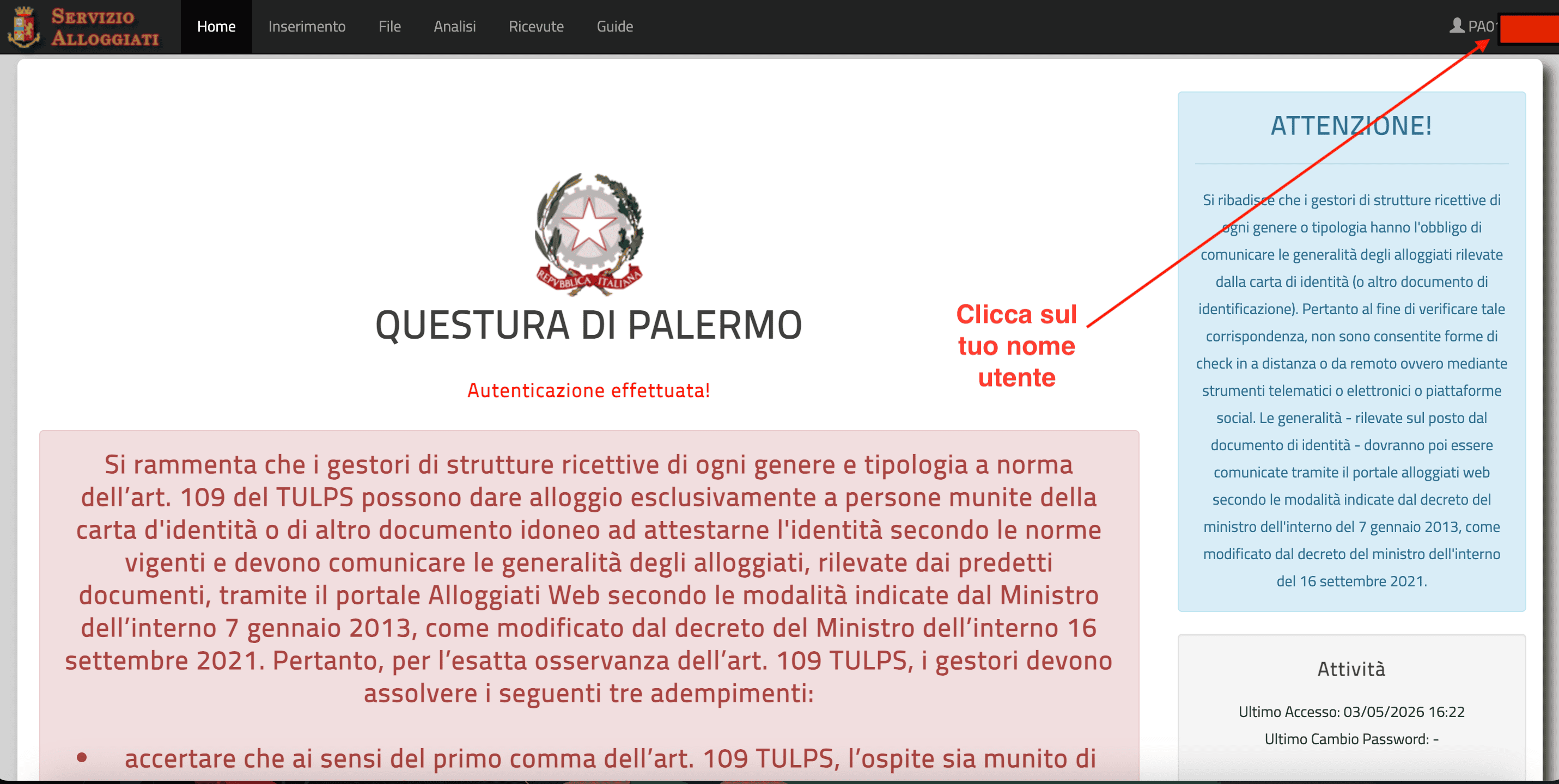
Home del portale Alloggiati Web (Questura di Palermo) con freccia che indica il nome utente in alto a destra
Home post-login: il nome utente è in alto a destra, accanto all'icona della persona.
Step 2 Apri "Chiave Web Service"

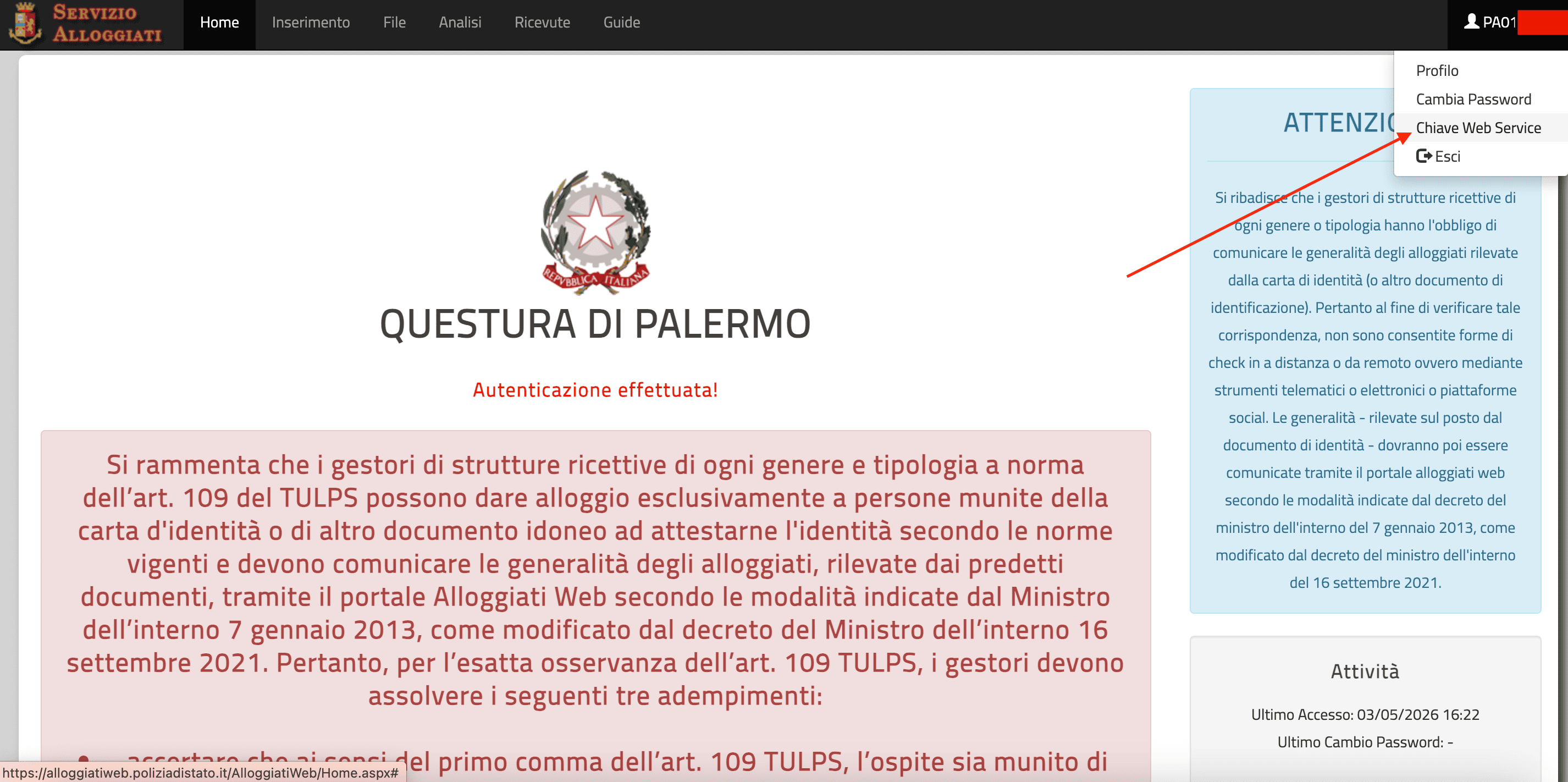
Si apre un piccolo menu con quattro voci: Profilo, Cambia Password, Chiave Web Service, Esci. Clicca su "Chiave Web Service" (la terza voce).

Menu utente aperto con quattro voci: Profilo, Cambia Password, Chiave Web Service, Esci
Menu utente con la voce "Chiave Web Service" da selezionare.
💡 Non vedi la voce "Chiave Web Service"? Su alcuni profili meno recenti la voce non compare. Chiama la tua Questura competente (numero su questure.poliziadistato.it) e chiedi "abilitazione Web Service per Alloggiati Web": di solito è una pratica di pochi minuti al telefono, gratuita.

Step 3 Copia (o genera) la chiave

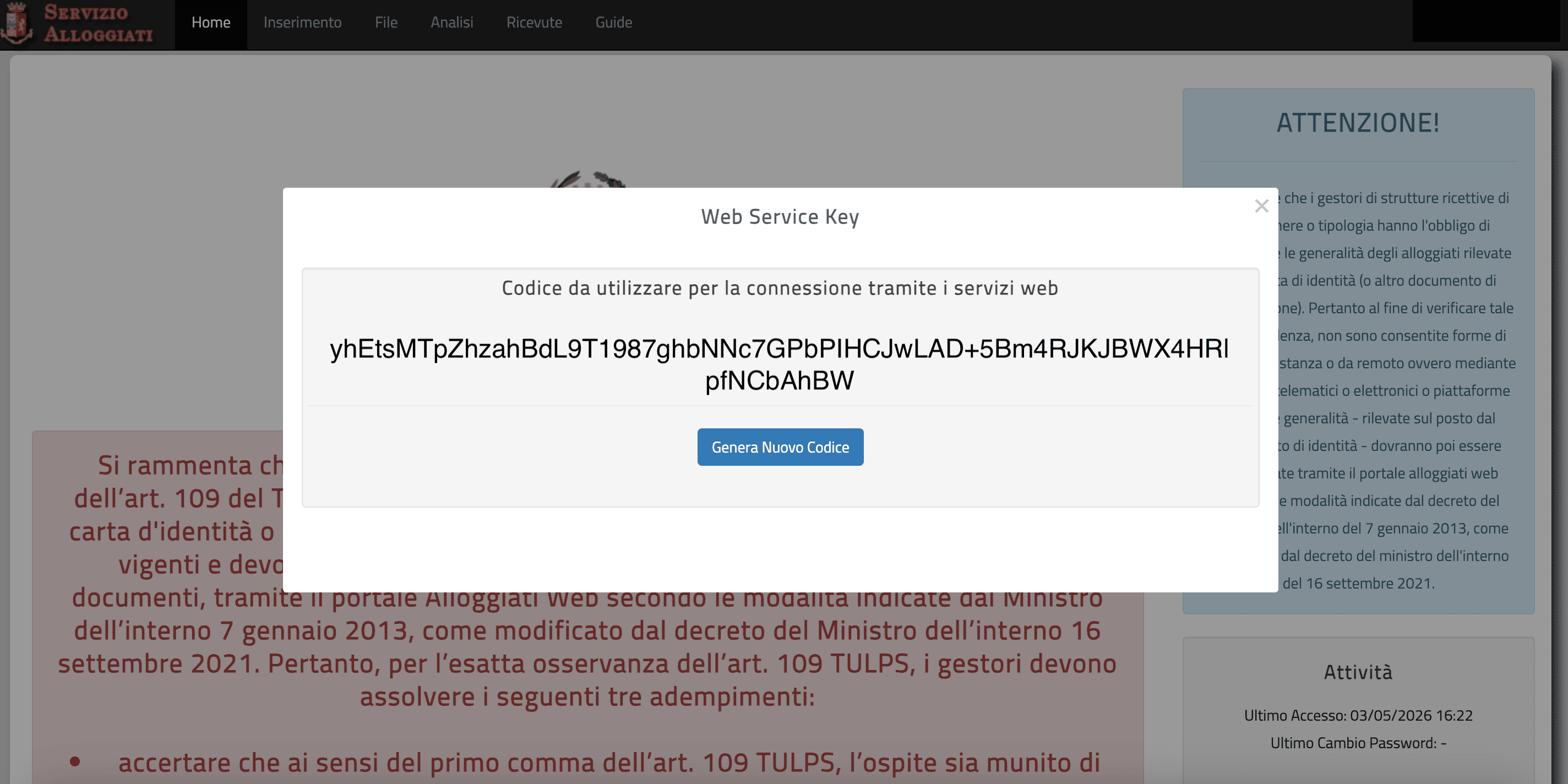
Si apre la finestra "Web Service Key" con la dicitura "Codice da utilizzare per la connessione tramite i servizi web". Hai due possibili scenari:

  • Hai già una chiave attiva (l'hai generata in passato per un altro PMS, channel manager o per uso personale): la vedi mostrata subito nel riquadro centrale. Copiala così com'è, non cliccare "Genera Nuovo Codice".
  • Non hai mai generato una chiave: il riquadro è vuoto. Clicca "Genera Nuovo Codice" — il portale produce subito una stringa di circa 64 caratteri (lettere, numeri e a volte i simboli + / =).
Finestra Web Service Key con la chiave alfanumerica visibile e il bottone Genera Nuovo Codice
Finestra "Web Service Key": la chiave è il blocco di testo grande al centro.
⚠ Attenzione se usi già un altro software: se un PMS o un channel manager si collega ad Alloggiati Web tramite WSKEY, non cliccare "Genera Nuovo Codice". Rigenerare la chiave invalida la precedente e l'altro sistema smetterà di funzionare finché non lo aggiorni con la nuova. In quel caso copia semplicemente la chiave già mostrata nel riquadro.
Buona notizia: a differenza della password, la chiave resta sempre visibile riaprendo questa finestra. Se la perdi puoi tornare in qualsiasi momento e recuperarla.

Step 4 Incolla la chiave in AlloggiatiSafe

Seleziona tutta la stringa nel riquadro (clic dentro il riquadro, poi Cmd+A su Mac o Ctrl+A su Windows; quindi Cmd/Ctrl+C per copiare). Torna su AlloggiatiSafe → Credenziali Alloggiati Web e incollala nel campo WSKEY.

Insieme a nome utente e password Alloggiati Web, la chiave verrà verificata in tempo reale contro il portale: se è valida vedrai un OK e il primo download notturno di ricevute parte alle 04:00 italiane.

Tutto chiaro? Torna al form

Hai la chiave a portata di mano: incollala nel campo WSKEY e completa la configurazione.

← Torna alle credenziali